ステップ 1: 1分で登録
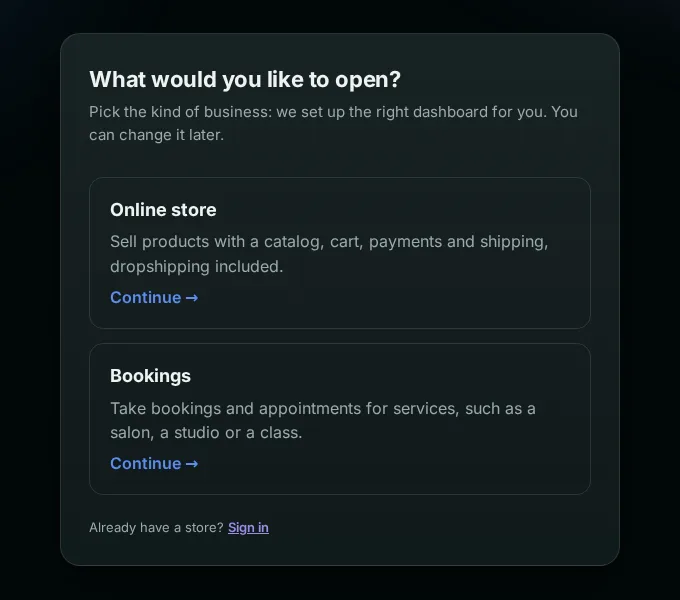
ネットショップか予約サイトかを選び、お名前、メールアドレス、パスワードを入力します。14日間無料で、カード登録は不要です。
 Chrinova
ご利用の流れ
サイト、商品、決済、注文はひとつの管理画面にまとまっています。やることをステップごとに、実際のアプリの画面でご紹介します。
ネットショップか予約サイトかを選び、お名前、メールアドレス、パスワードを入力します。14日間無料で、カード登録は不要です。
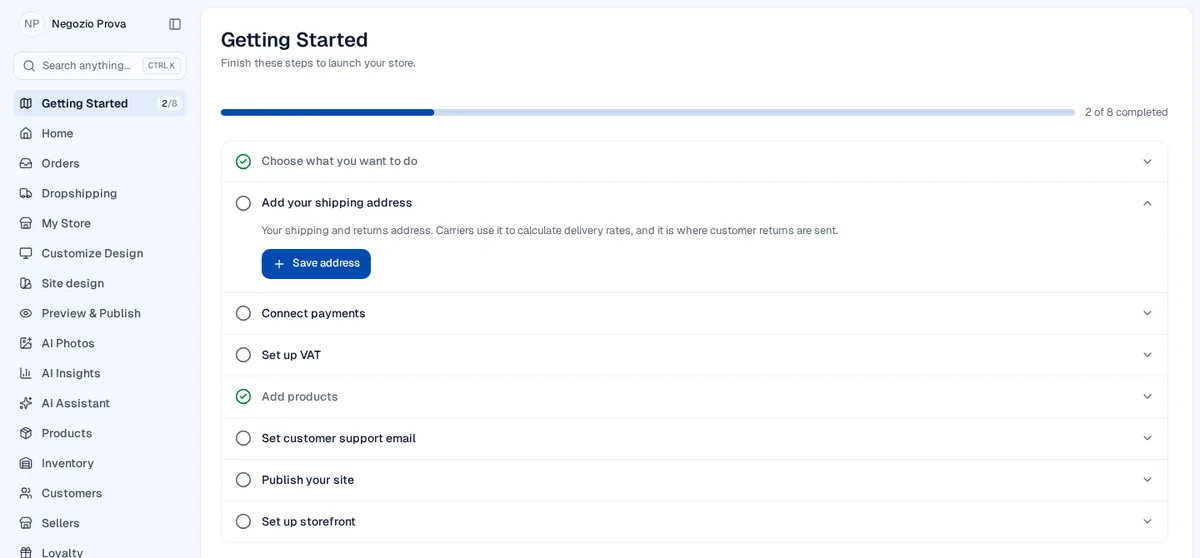
住所、決済、VAT、商品、公開と、開店前にやるべきことを管理画面が案内します。項目をひとつずつ完了させながら、あとどれだけ残っているかを確認できます。
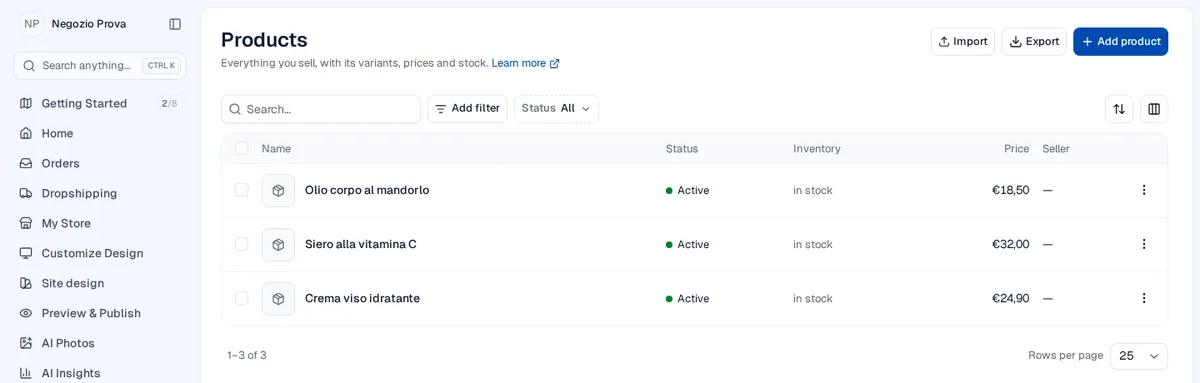
バリエーション、価格、在庫を設定して手動で登録するか、CSV ファイルからインポートするか、仕入先と連携してドロップシッピングで販売します。
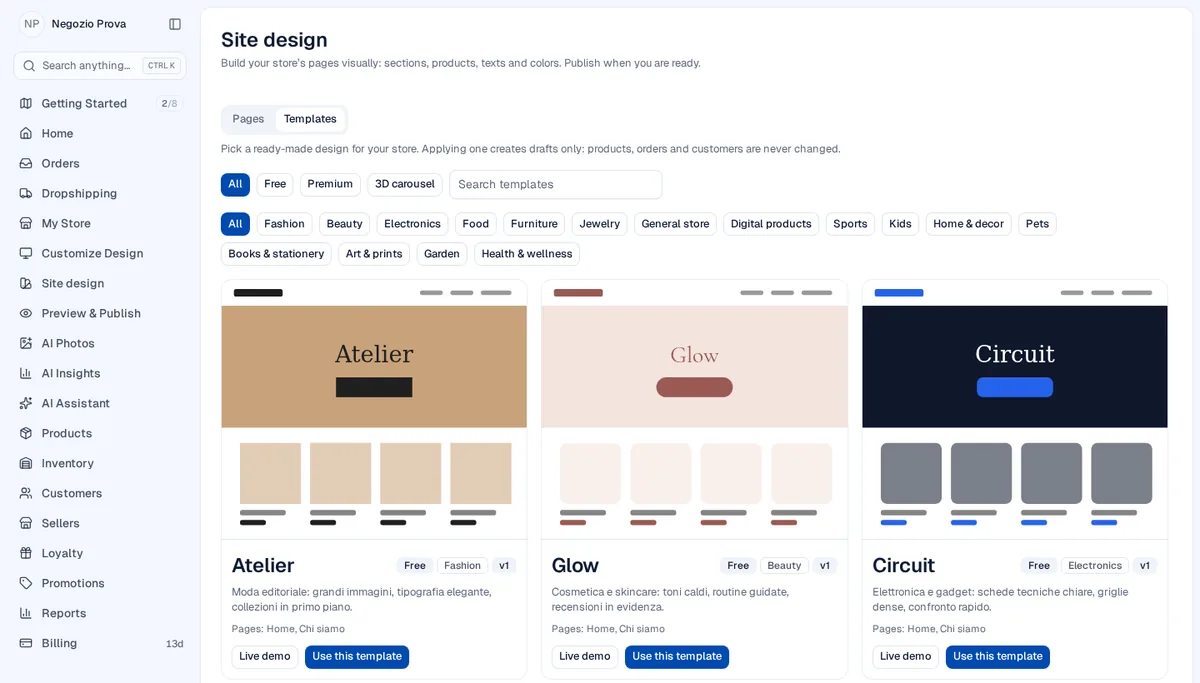
無料またはプレミアムの1,117種類のテンプレートからひとつ選び、ブランド、色、フォントを調整します。ビジュアルエディターで独自のページも追加できます。テンプレートが作成するのは下書きだけなので、公開するまでサイトには何も反映されません。
数分で Stripe アカウントを連携できます。カード、Apple Pay、Google Pay の売上はご自身の口座に入金されます。Chrinova は売上に対して手数料をいただきません。
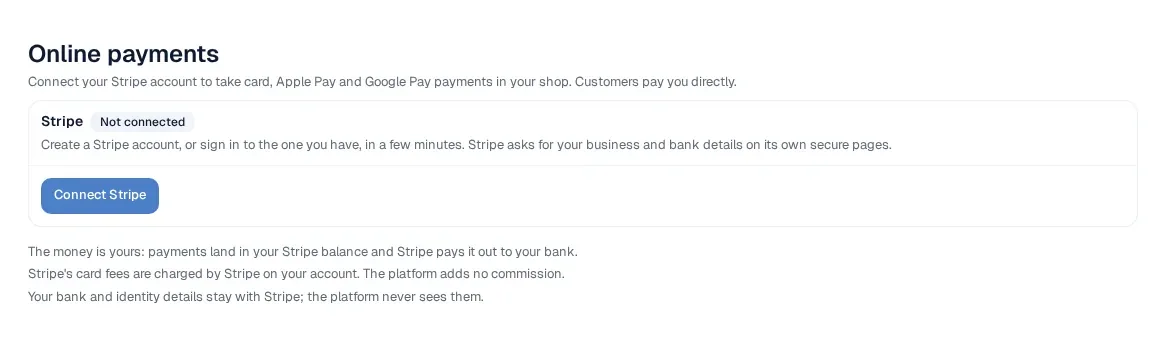
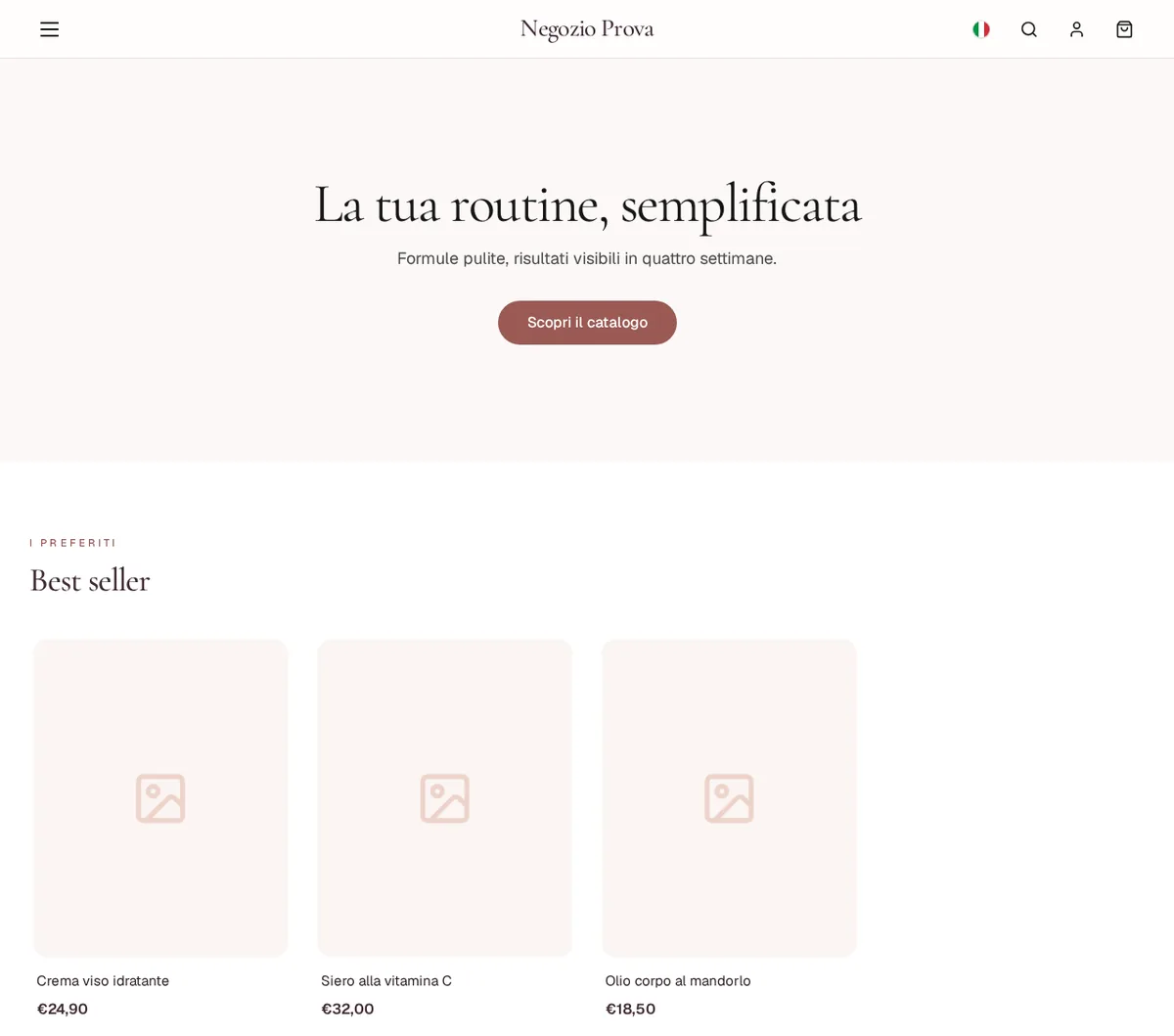
パソコン、タブレット、スマートフォンでプレビューしてから公開します。サイトは無料のアドレスまたは独自ドメインで公開されます。注文は管理画面に届き、ドロップシッピングの注文は仕入先に転送します。Pro プラン以上なら転送は自動です。
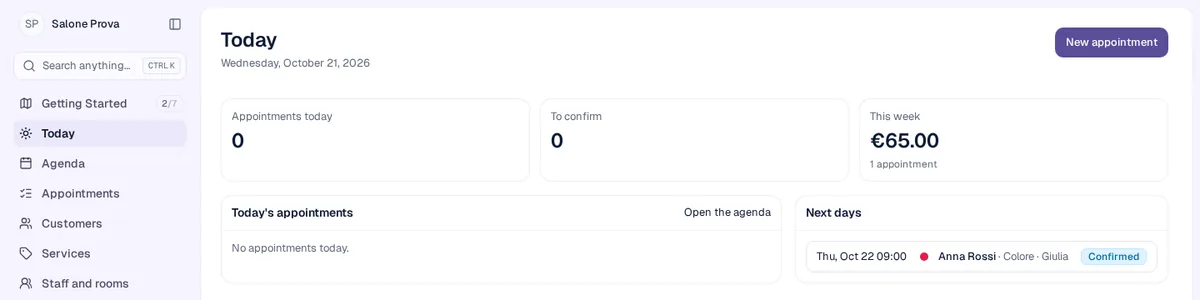
予約サイトなら、管理画面は予約に合わせた作りです。スケジュール、サービス、スタッフと部屋、営業時間と休業日を管理できます。お客様はサイトから予約し、その日の予定は「今日」ページで確認できます。
14日間無料、カード不要。1分で管理画面とサイトが手に入ります。
無料で始める