Schritt 1: Registriere dich in einer Minute
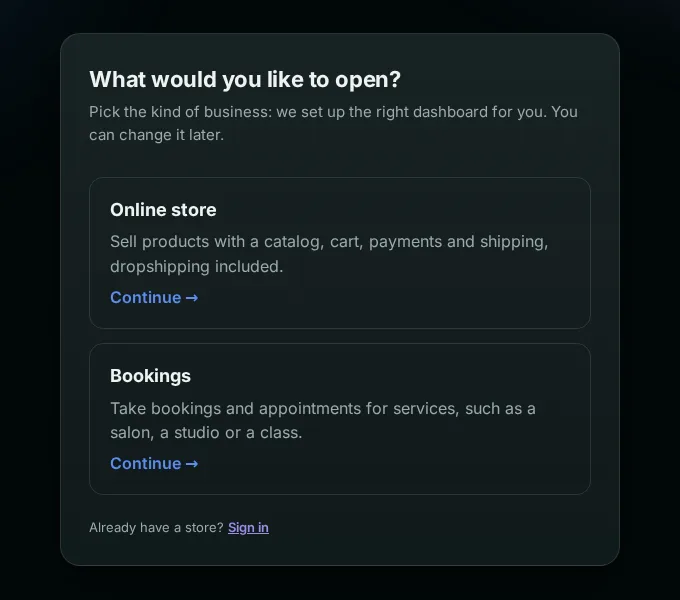
Wähle, ob du einen Onlineshop oder eine Buchungsseite eröffnest, und gib dann Name, E-Mail und Passwort ein. Du hast 14 Tage kostenlos, ohne Karte.
 Chrinova
So funktioniert’s
Website, Produkte, Zahlungen und Bestellungen liegen in einem Dashboard. So gehst du vor, Schritt für Schritt, mit Bildern aus der echten App.
Wähle, ob du einen Onlineshop oder eine Buchungsseite eröffnest, und gib dann Name, E-Mail und Passwort ein. Du hast 14 Tage kostenlos, ohne Karte.
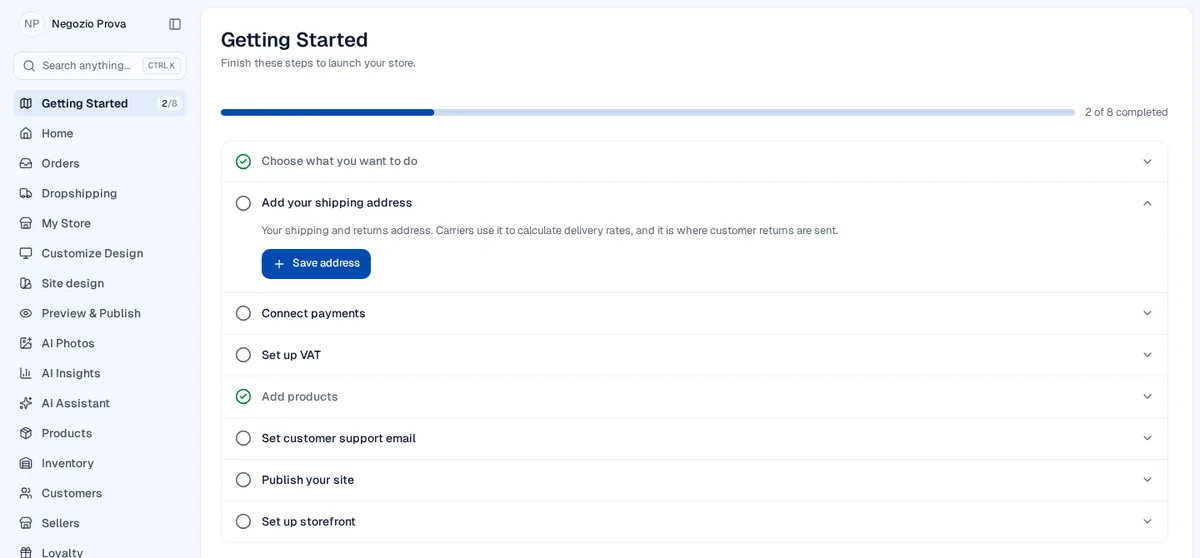
Das Dashboard zeigt dir, was vor dem Start zu tun ist: Adresse, Zahlungen, MwSt., Produkte, Veröffentlichung. Du erledigst einen Punkt nach dem anderen und siehst, wie viel noch fehlt.
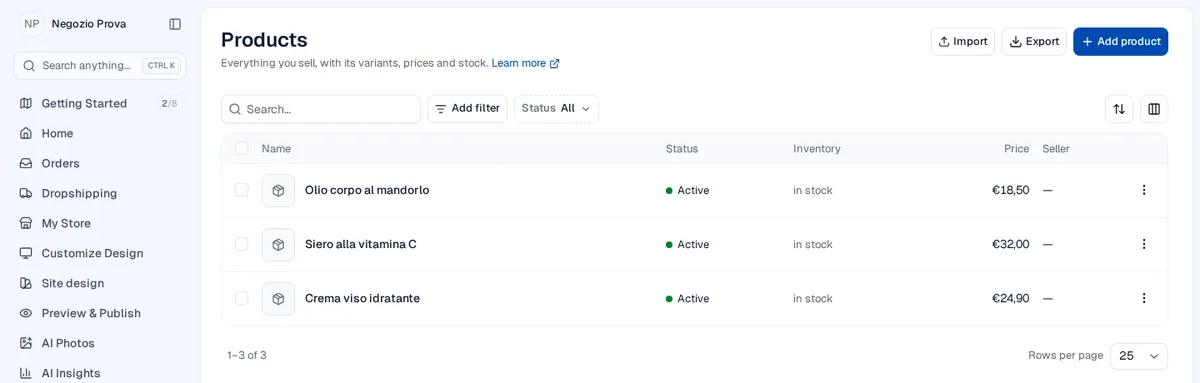
Lege sie von Hand mit Varianten, Preisen und Lagerbestand an, importiere sie aus einer CSV-Datei oder verknüpfe sie mit einem Lieferanten und verkaufe per Dropshipping.
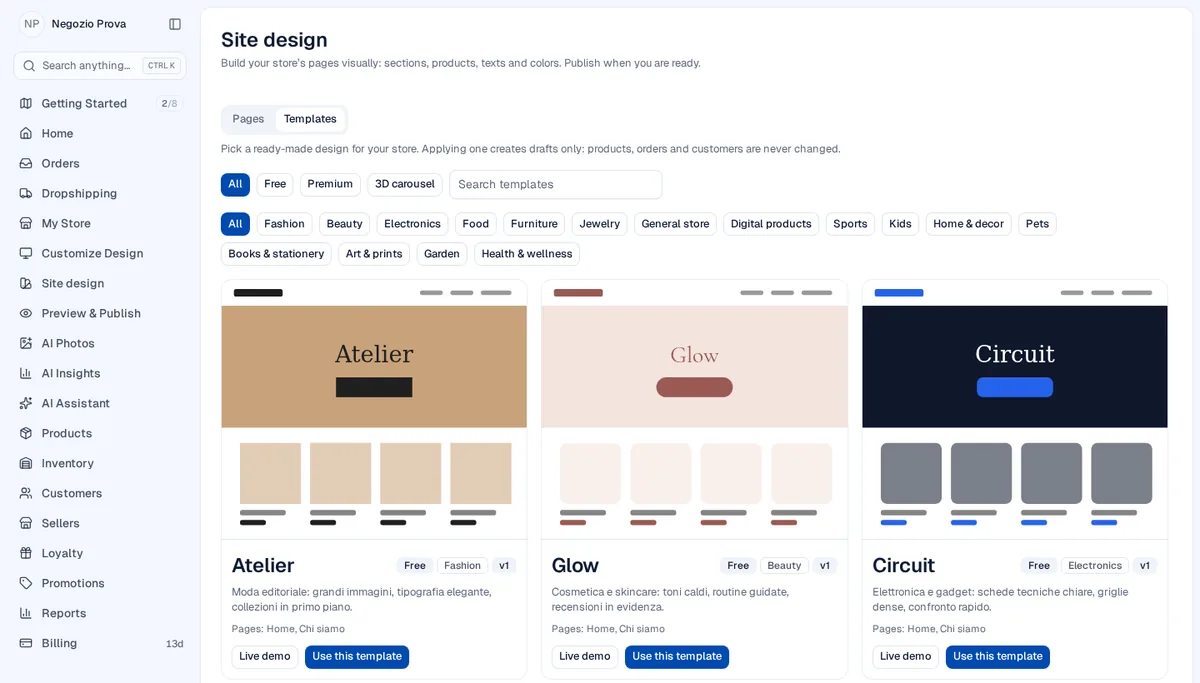
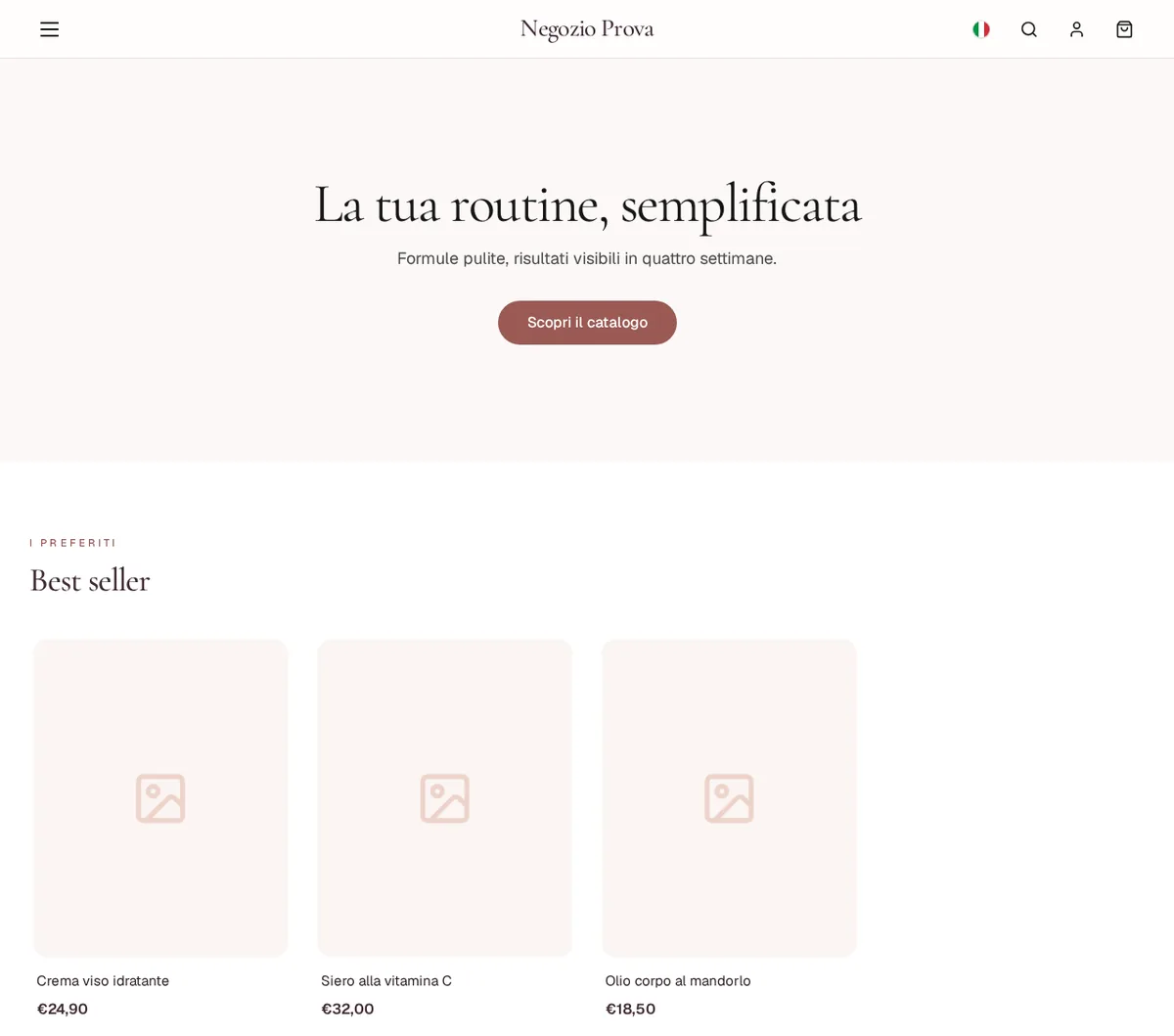
Starte mit einer der 1.117 Vorlagen, kostenlos oder Premium, und passe Marke, Farben und Schriften an; mit dem visuellen Editor fügst du eigene Seiten hinzu. Die Vorlage erstellt nur Entwürfe: Nichts geht online, bevor du veröffentlichst.
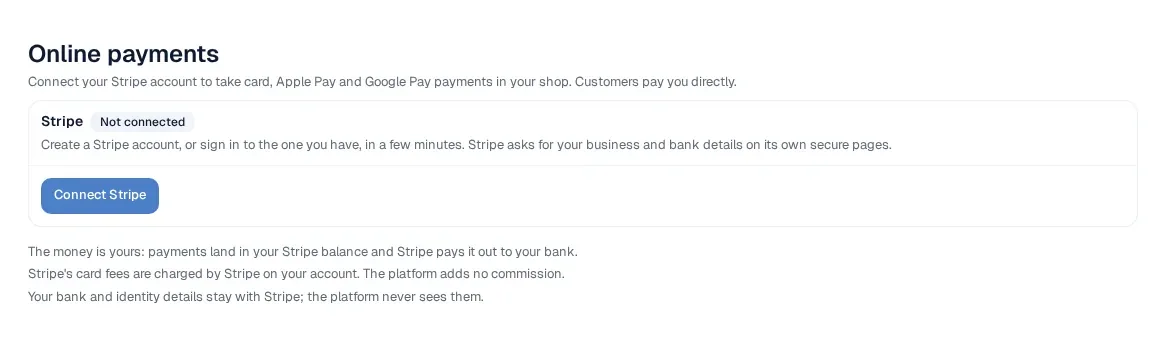
Du verbindest dein Stripe-Konto in wenigen Minuten: Karten, Apple Pay und Google Pay landen auf deinem Konto. Chrinova nimmt keine Provision auf deine Verkäufe.
Sieh dir die Vorschau auf Computer, Tablet und Handy an und veröffentliche dann: Deine Website ist unter einer kostenlosen Adresse oder deiner eigenen Domain online. Bestellungen kommen im Dashboard an; Dropshipping-Bestellungen leitest du an den Lieferanten weiter, ab dem Pro-Tarif automatisch.
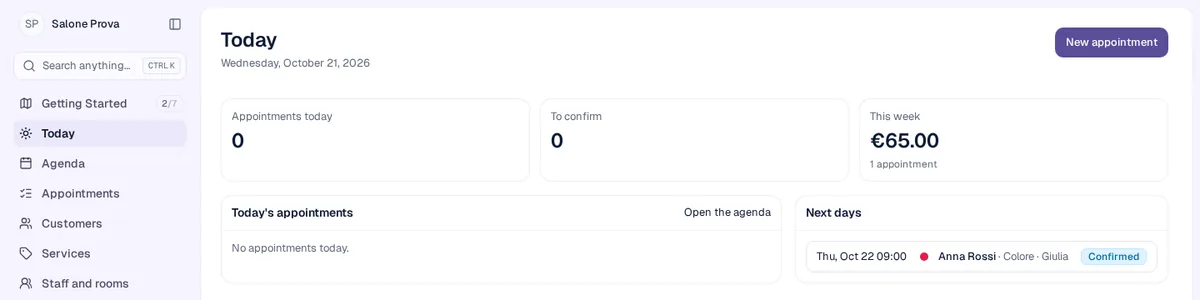
Mit einer Buchungsseite ist das Dashboard für Termine gemacht: Agenda, Leistungen, Team und Räume, Öffnungszeiten und Schließtage. Kunden buchen auf deiner Website, und du siehst deinen Tag auf der Seite „Heute“.
14 Tage kostenlos, ohne Karte. In einer Minute hast du Dashboard und Website.
Kostenlos starten